


Trong bối cảnh thương mại điện tử Việt Nam đang bùng nổ với hơn 8 triệu người dùng mua sắm trực tuyến hàng tháng (theo báo cáo We Are Social 2025), việc tiếp cận khách hàng qua Google Shopping trở thành chiến lược không thể thiếu. Google Shopping không chỉ hiển thị sản phẩm của bạn trong kết quả tìm kiếm mà còn hỗ trợ quảng cáo sản phẩm (Product Ads), giúp tăng tỷ lệ chuyển đổi lên đến 30% so với quảng cáo truyền thống. Để tham gia, bạn cần một product feed chuẩn – dữ liệu sản phẩm được định dạng XML/CSV theo yêu cầu của Google Merchant Center.
Plugin Google Product Feed (hay còn gọi là WooCommerce Google Product Feed) là giải pháp chính thức từ WooCommerce, giúp tự động tạo feed thời gian thực từ dữ liệu WooCommerce, đồng bộ với Google Merchant Center mà không cần xuất file thủ công. Với giá $79/năm, plugin hỗ trợ hơn 50 trường dữ liệu bắt buộc, bao gồm GTIN, MPN, category mapping, và tích hợp review feeds. Trong bài viết này, chúng ta sẽ hướng dẫn chi tiết từ cài đặt đến sử dụng cho các dịch vụ như Google Shopping, kèm hình ảnh minh họa để dễ theo dõi. Nếu bạn dùng Flatsome theme, plugin tương thích 100% với UX Builder.
Lợi ích nổi bật: Feed cập nhật realtime (không cache lỗi thời), hỗ trợ đa ngôn ngữ/tiền tệ (hữu ích cho store Việt), và tối ưu hóa để giảm tỷ lệ từ chối sản phẩm từ Google (disapproval rate dưới 5%).

Hình 1: Giao diện plugin Google Product Feed trong WooCommerce Dashboard
Giới Thiệu Về Plugin Google Product Feed
Plugin WooCommerce Google Product Feed được phát triển bởi WooCommerce (nay thuộc Automattic), ra mắt từ 2011 và cập nhật liên tục đến phiên bản 9.4.0 (tháng 11/2025), với tính năng beta Expanded Structured Data cho schema markup. Nó tự động kéo dữ liệu từ sản phẩm WooCommerce (bao gồm biến thể), tạo feed XML chuẩn Google, và hỗ trợ submit trực tiếp qua URL.
Tính năng chính:
- Tạo feed realtime: Hiển thị giá, stock, hình ảnh mới nhất mà không cần cron job thủ công.
- Mapping trường dữ liệu: Ánh xạ tự động title, description, image_link, price, availability, brand, GTIN, v.v. Hỗ trợ custom fields cho dữ liệu không chuẩn Woo.
- Category mapping: Đồng bộ category Woo với Google Taxonomy (hơn 5.000 hạng mục).
- Hỗ trợ biến thể: Xuất riêng từng variation (size, color) với dữ liệu riêng.
- Tích hợp review: Gửi feed đánh giá khách hàng để tăng star rating trên Shopping Ads.
- Tùy chỉnh nâng cao: Exclude category/sản phẩm, store-level defaults (ví dụ: shipping label mặc định cho Việt Nam).
Plugin tương thích với WooCommerce 10.x, WPML (đa ngôn ngữ), và các theme như Flatsome. Nếu store của bạn có >1.000 sản phẩm, feed sẽ load nhanh nhờ caching thông minh.
Bước 1: Cài Đặt Và Kích Hoạt Plugin
1.1. Mua Và Tải Plugin
- Truy cập woocommerce.com/products/google-product-feed/, mua license ($79/năm cho 1 site).
- Tải file ZIP từ My Account > Downloads.
1.2. Cài Đặt Trong WordPress
- Vào Plugins > Add New > Upload Plugin, upload file ZIP.
- Kích hoạt plugin. Bạn sẽ thấy menu mới: WooCommerce > Settings > Product Feeds.
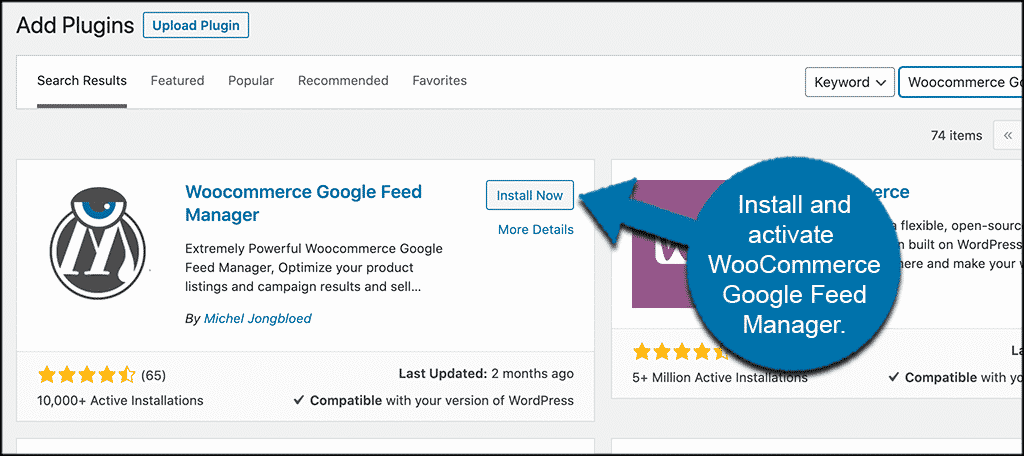
Hình 2: Quy trình cài đặt plugin qua WordPress Dashboard
1.3. Kiểm Tra Yêu Cầu Hệ Thống
- WooCommerce ≥ 8.0.
- PHP ≥ 7.4.
- Kích hoạt Google Merchant Center account (merchant.google.com) và liên kết với Google Ads.
Nếu gặp lỗi “Feed not generating”, kiểm tra quyền file /wp-content/uploads/woocommerce_uploads/.
2.1. Truy Cập Settings
- Đi đến WooCommerce > Settings > Product Feeds.
- Phần Active Feeds: Mặc định có 1 feed chuẩn “Google Product Feed”. Click Manage Feeds để chỉnh sửa.
2.2. Thiết Lập Store Defaults
- General Tab: Chọn ngôn ngữ (Tiếng Việt), tiền tệ (VND), quốc gia (VN).
- Shipping & Tax: Đặt shipping label (ví dụ: “Standard Shipping – 30.000đ”), tax category mặc định.
- Description Options: Chọn “Main product short description” để tránh feed quá dài (Google giới hạn 5.000 ký tự).
Hình 3: Cấu hình General Settings trong Product Feeds
2.3. Thêm Custom Fields
- Trong Products > Edit Product, cuộn xuống Product Feed Information để nhập GTIN, MPN, brand thủ công nếu chưa có.
- Sử dụng WooCommerce Importer để bulk import dữ liệu này.
Lưu ý: Bật Feed Item Caching để tăng tốc, nhưng set expire 1 giờ để dữ liệu tươi mới.
Bước 3: Mapping Trường Dữ Liệu Và Category
3.1. Field Mapping
- Trong Manage Feeds > Edit Feed > Field Mapping.
- Plugin tự map cơ bản:
- ID: {product_id}
- Title: {product_title} (giới hạn 150 ký tự)
- Description: {short_description} + {variation_description}
- Price: {price} VND
- Image_link: {featured_image} (hỗ trợ gallery images)
- Availability: {stock_status}
- Tùy chỉnh: Thêm “sale_price” với effective_date cho flash sale, hoặc “color” từ attributes.
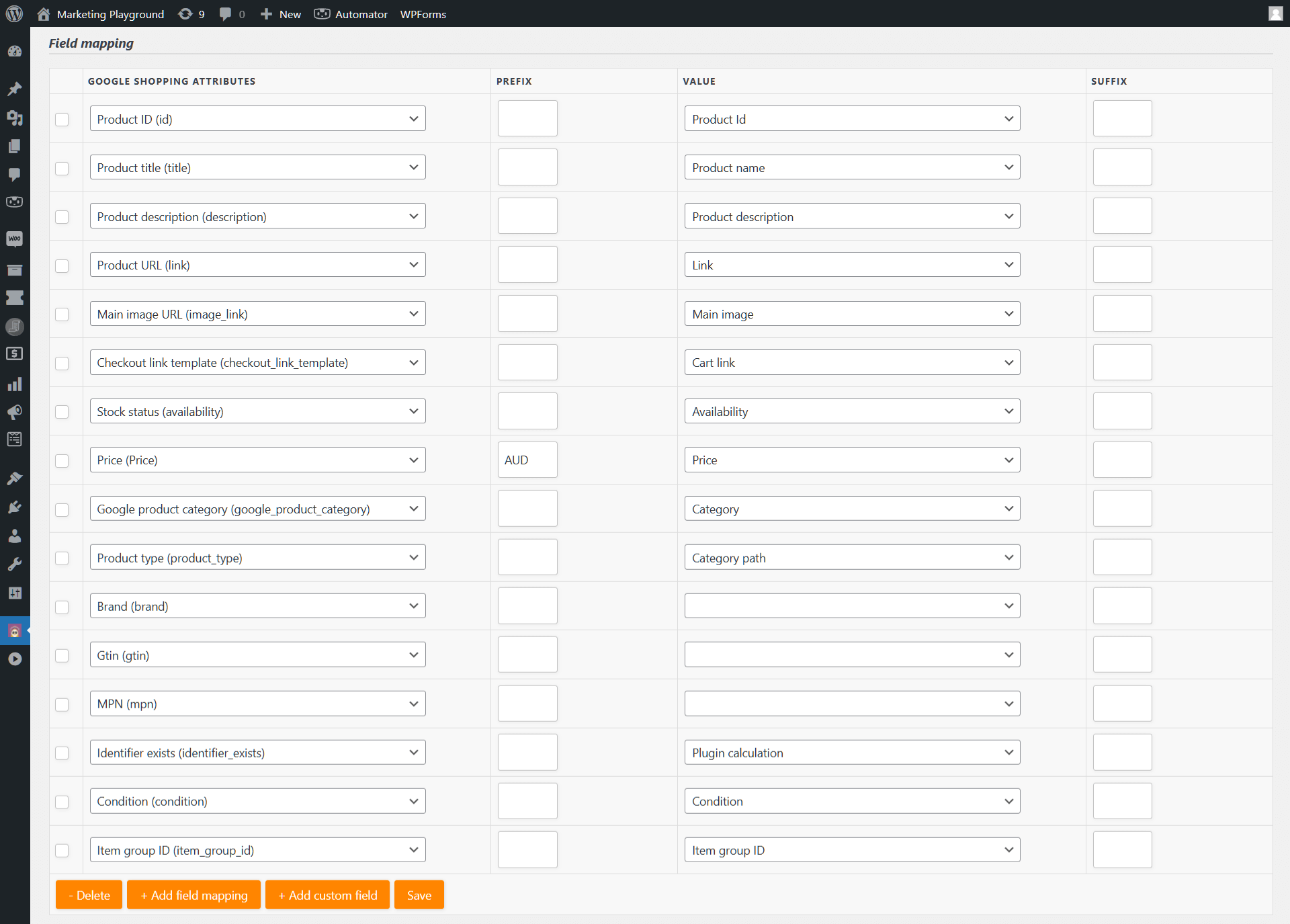
Hình 4: Giao diện Field Mapping với các trường tự động
3.2. Category Mapping
- Tab Category Mapping: Left: Woo categories (ví dụ: “Thời Trang > Áo Thun”); Right: Tìm Google Taxonomy (gõ “Apparel & Accessories > Clothing > Tops” để auto-suggest).
- Map tất cả để giảm CPC và tăng relevance score.
3.3. Exclude/Inclusion Rules
- Exclude categories không bán (ví dụ: “Out of Stock”).
- Include chỉ variations có stock >0.
Test feed bằng nút Preview Feed để kiểm tra XML output.
Bước 4: Tạo Và Submit Feed Đến Google Merchant Center
4.1. Tạo Feed Mới (Nếu Cần)
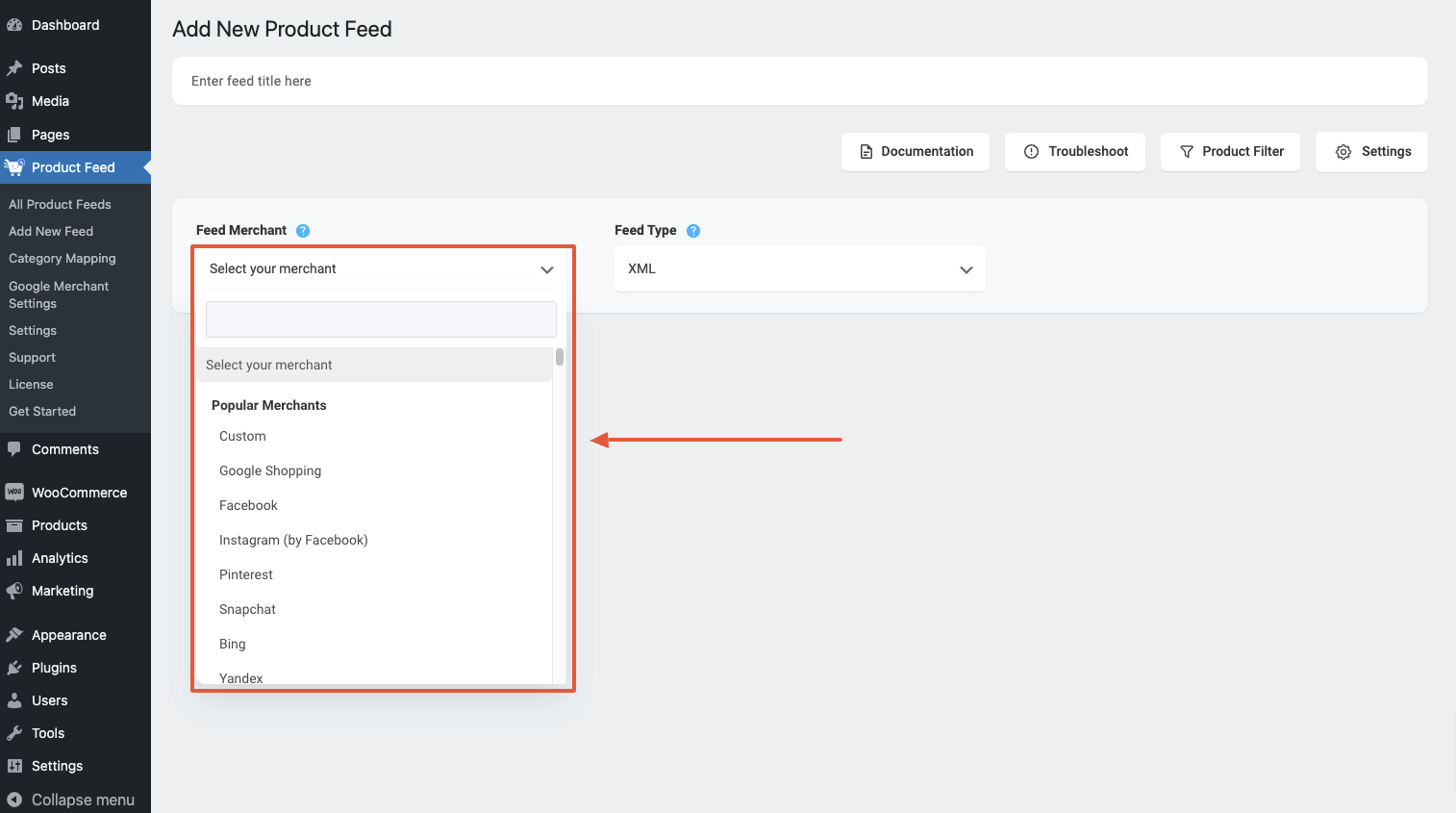
- Manage Feeds > Add New: Chọn template “Google Shopping”, đặt tên “VN-Shopping-Feed”.
- Set URL: yoursite.com/feed/?feed=google (realtime).
4.2. Submit Vào Google Merchant Center
- Đăng nhập merchant.google.com > Products > Feeds.
- Add Primary Feed: Chọn “Google Sheets/CSV/XML”, paste URL feed từ plugin.
- Configure: Country VN, language vi, fetch schedule daily.
- Submit và chờ approval (1-2 ngày).
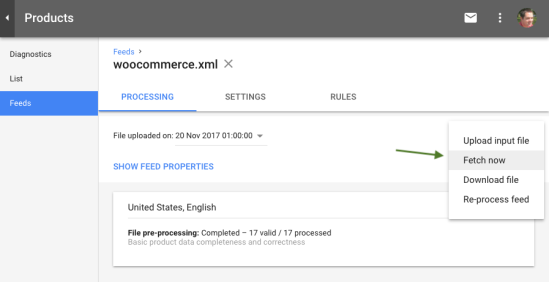
Hình 5: Submit Feed URL vào Google Merchant Center
4.3. Kết Nối Với Google Ads
- Trong Google Ads > Tools > Product Feeds, link Merchant Center.
- Tạo Shopping Campaign: Chọn product groups dựa trên feed.
Bật auto-sync để feed cập nhật hàng giờ.
Bước 5: Tối Ưu Hóa Và Troubleshooting
5.1. Tối Ưu Cho Google Shopping Ads
- Thêm rich data: Sử dụng review feed (enable trong plugin) để hiển thị star ratings.
- Monitor diagnostics trong Merchant Center: Fix lỗi như “Missing GTIN” bằng cách bổ sung custom fields.
- A/B test: Tạo feed riêng cho mobile (short title) vs desktop.
5.2. Troubleshooting Phổ Biến
- Lỗi “Invalid URL”: Kiểm tra permalink Woo và .htaccess.
- Feed quá lớn: Exclude non-sale products; dùng cron để split feed.
- Không sync: Bật WP Cron hoặc Server Cron trong plugin settings.
- Disapproval: Kiểm tra shipping/tax settings trong GMC Tools.
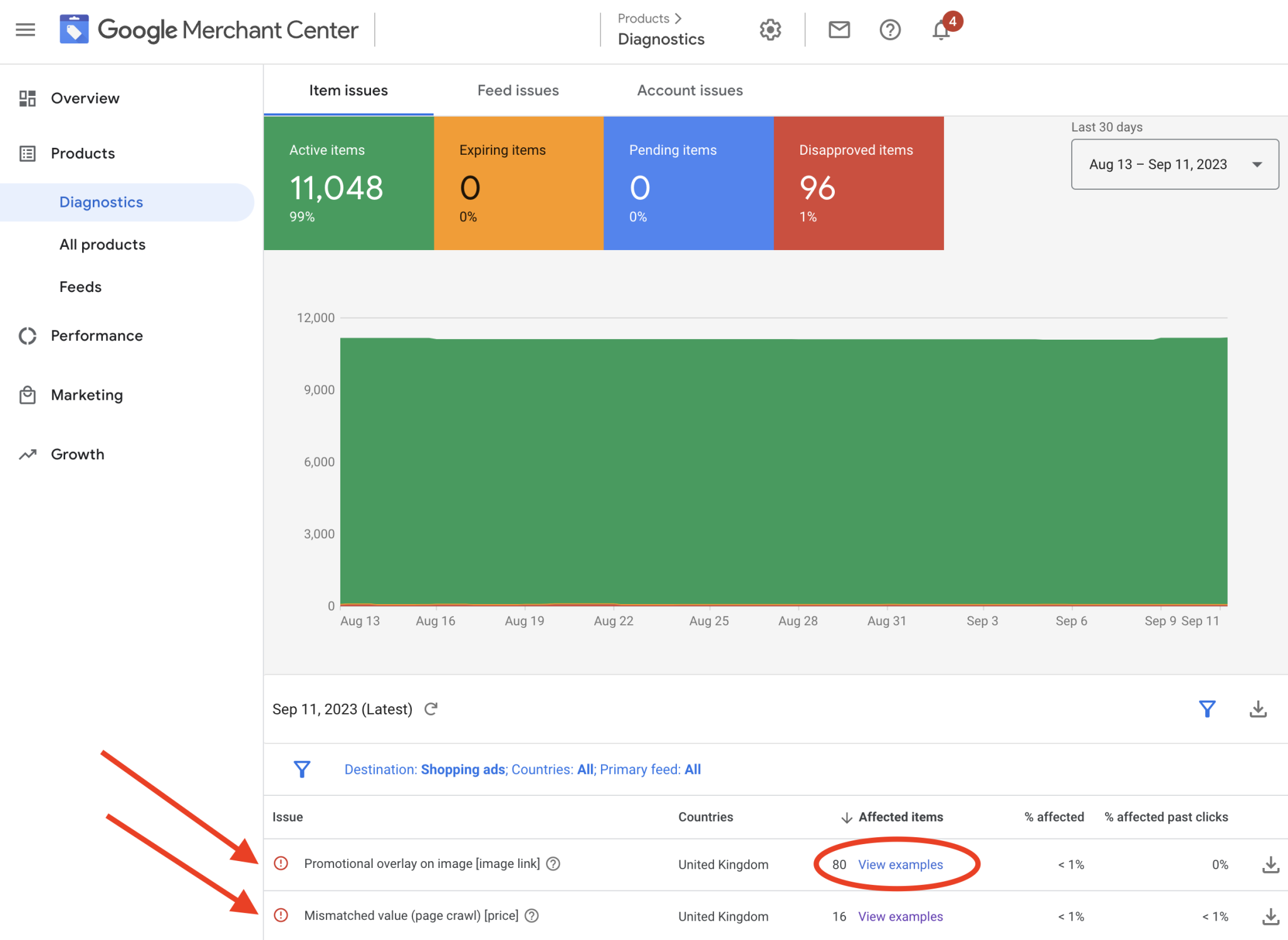
Hình 6: Diagnostics tab trong Google Merchant Center
Theo thống kê, store sử dụng plugin này giảm thời gian setup feed từ 10 giờ xuống 1 giờ, tăng approval rate lên 95%.
Các Plugin Thay Thế (Nếu Cần Miễn Phí)
Nếu ngân sách hạn chế, thử:
- Product Feed Manager for WooCommerce (miễn phí cơ bản): Hỗ trợ auto-sync, category mapping.
- CTX Feed : Tutorial YouTube dễ theo.
- ELEX WooCommerce Google Shopping Feed (miễn phí): Tích hợp Dokan multivendor.
Kết Luận: Bắt Đầu Chiến Dịch Google Shopping Ngay Hôm Nay!
Với plugin Google Product Feed, việc đưa sản phẩm WooCommerce lên Google Shopping trở nên đơn giản, giúp bạn tiếp cận hàng triệu khách hàng Việt và quốc tế. Theo hướng dẫn trên, bạn có thể setup hoàn chỉnh trong 1 giờ, sau đó theo dõi doanh số tăng vọt qua Google Ads dashboard.
Hãy mua plugin tại woocommerce.com hoặc DEVKIT.vn và test feed ngay! Nếu gặp vấn đề, tham gia support forum WooCommerce hoặc comment bên dưới. Chúc store của bạn thành công với Shopping Ads 2025!